
391 Cộng Hòa, Phường Tân Bình, Thành phố Hồ Chí Minh
1800 6025(0₫/phút)


Cam kết  Linh kiện Zin - Chính hãng |
  Giá Full VAT - Quy Trình rõ ràng |
  Bảo hành uy tín - Nhanh |
  IT có Thái độ - Trình độ tốt
*HỌC SINH - SINH VIÊN
Giảm thêm 10% tối đa 300k.
*GIA ĐÌNH KHÓ KHĂN
Miễn phí công thay
*KHUYẾT TẬT
Miễn Phí
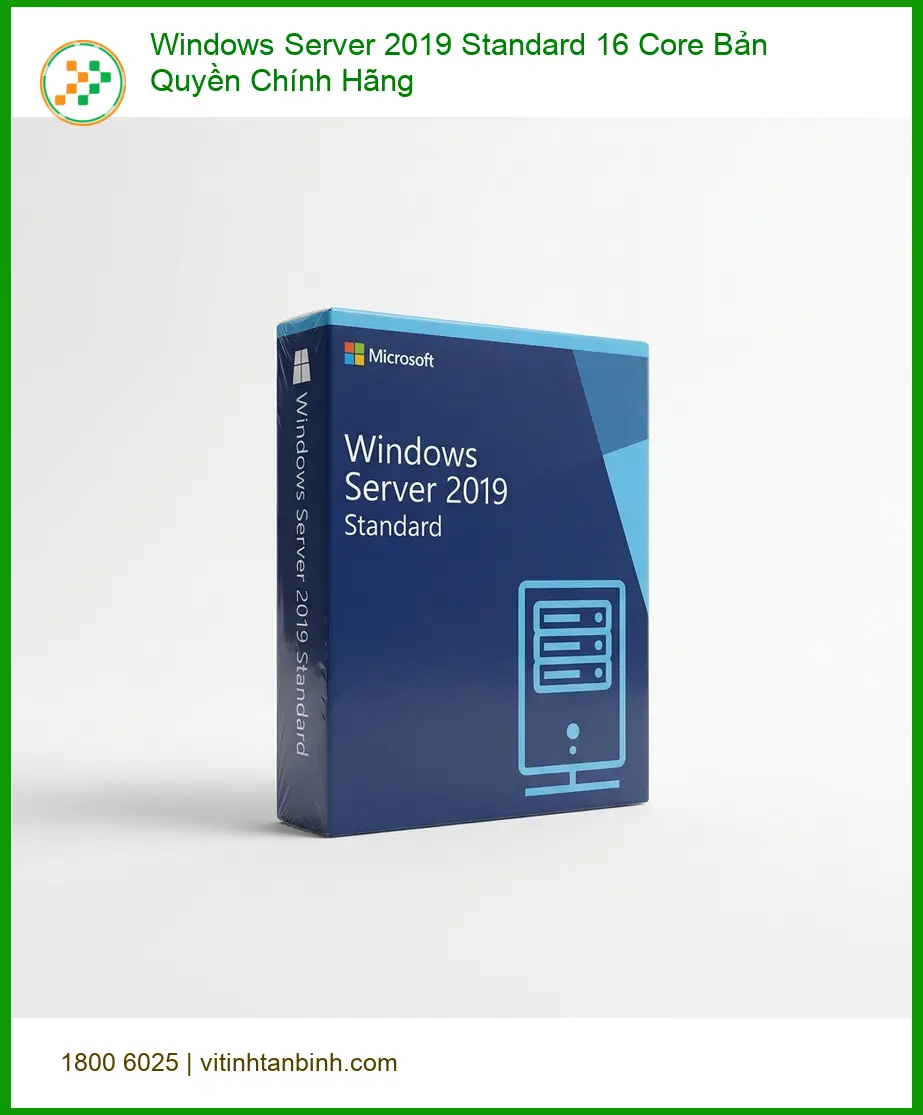
Giá gốc là: 30.000.000 ₫.25.000.000 ₫Giá hiện tại là: 25.000.000 ₫.

Bảo hành 12 tháng
Miễn phí cài WIN hoặc Vệ sinh Laptop
TRƯỜNG THỊNH COMPUTER cam kết.
Sửa thay lấy ngay
Tặng 2 tháng bảo hành
Khách hàng hài lòng mới thu tiền
Ký tên linh kiện, chụp ảnh hiện trạng rõ
Tư vấn giải pháp chuyên nghiệp
Hình ảnh và giá có thể thay đổi
Thông số kỹ thuật Windows Server 2019 Standard 16 Core Bản Quyền – Giá Rẻ, Giao Nhanh TPHCM
| Thông Số | Chi Tiết |
|---|---|
| Tên sản phẩm | Windows Server 2019 Standard 16 Core |
| Thương hiệu | Microsoft |
| Phiên bản | Standard Edition |
| Số Core hỗ trợ | 16 Core vật lý (có thể mua thêm gói 2 core) |
| Loại cấp phép | Bản quyền vĩnh viễn (Perpetual License), thường là OLP |
| Khả năng ảo hóa | 2 máy ảo (VM) + 2 host Hyper-V trên mỗi giấy phép 16 Core |
| Yêu cầu CAL | Cần mua riêng CALs (Client Access Licenses) cho người dùng/thiết bị |
| Tích hợp bảo mật | Windows Defender ATP, Shielded Virtual Machines, mã hóa mạng |
| Yêu cầu phần cứng tối thiểu | CPU 1.4 GHz 64-bit, RAM 512 MB (2 GB cho Server Core), HDD 32 GB |
| Ngôn ngữ hỗ trợ | Đa ngôn ngữ |
Khi cần một nền tảng vững chắc cho hệ thống, Windows Server 2019 Standard 16 Core bản quyền là một ‘máy chủ’ đáng tin cậy. Nó không chỉ là phần mềm, mà là ‘xương sống’ giúp các thiết bị khác hoạt động ăn khớp, an toàn và hiệu quả.
An toàn điện, an toàn hệ thống, nguyên tắc chung đều là phòng ngừa rủi ro. Với Server 2019, Microsoft đã tích hợp nhiều lớp bảo mật để hạn chế tối đa các mối đe dọa từ bên ngoài. Từ Windows Defender Advanced Threat Protection (ATP) đến các cải tiến về mã hóa, mọi thứ đều được thiết kế để giữ cho dữ liệu của bạn nguyên vẹn và an toàn.
Lưu ý kỹ thuật: Việc cập nhật vá lỗi bảo mật định kỳ là cực kỳ quan trọng. Đừng bao giờ bỏ qua bước này, nó như việc kiểm tra dây điện cũ trước khi cấp nguồn vậy.
Nói về bảo mật, Server 2019 có nhiều ‘cầu chì’ và ‘aptomat’ hiện đại. Shielded Virtual Machines giúp bảo vệ máy ảo, Windows Defender ATP phát hiện sớm các mối nguy, hay khả năng mã hóa dữ liệu đầu cuối. Tất cả đều nhằm mục đích tạo ra một môi trường làm việc an toàn, giảm thiểu rủi ro mất mát thông tin.
Với 16 Core, hệ thống này giống như một động cơ mạnh mẽ, có thể ‘kéo’ nhiều tải cùng lúc mà không bị ì ạch. Điều này đặc biệt quan trọng khi bạn chạy nhiều ứng dụng, dịch vụ hoặc máy ảo trên cùng một máy chủ. Khả năng phân bổ tài nguyên hợp lý sẽ giúp mọi thứ vận hành trơn tru, không gián đoạn.
Việc quản lý tài nguyên trên Server 2019 Standard 16 Core cần có ‘ngón nghề’. Sử dụng các công cụ giám sát như Performance Monitor hay Resource Monitor giúp bạn nhìn rõ ‘dòng điện’ và ‘công suất’ tiêu thụ của từng ứng dụng. Từ đó, có thể điều chỉnh để đạt hiệu suất cao nhất, tránh lãng phí. Đừng để một ứng dụng ‘ngốn’ hết tài nguyên mà các cái khác phải chờ đợi.
Giống như việc lắp đặt một thiết bị điện mới, Server 2019 được thiết kế để việc triển khai không quá phức tạp. Nó tương thích tốt với nhiều phần cứng và phần mềm hiện có, giúp quá trình chuyển đổi hoặc nâng cấp diễn ra suôn sẻ hơn. Đặc biệt, với bản quyền chính hãng, bạn sẽ yên tâm về sự ổn định và hỗ trợ từ Microsoft.
Cài đặt một hệ điều hành máy chủ không phải là việc ‘cắm điện là chạy’. Nó đòi hỏi một quy trình rõ ràng, cẩn thận để đảm bảo hệ thống hoạt động ổn định và an toàn ngay từ đầu. Chúng tôi sẽ hướng dẫn bạn như cách một người thợ kiểm tra kỹ lưỡng trước khi vận hành.
Bước chuẩn bị này quan trọng như việc kiểm tra sơ đồ điện trước khi đấu nối. Bỏ qua có thể dẫn đến những ‘sự cố’ không đáng có sau này.
Đảm bảo máy chủ của bạn đủ mạnh về CPU, RAM, ổ cứng để Server 2019 hoạt động mượt mà. Đừng quên kiểm tra lại key bản quyền, nó phải còn hiệu lực và đúng phiên bản. Một key bản quyền không hợp lệ sẽ khiến mọi nỗ lực cài đặt trở nên vô ích. Việc mua windows 11 home oem bản quyền cũng cần kiểm tra kỹ thông tin như vậy.
Đây là nguyên tắc vàng. Dù là cài mới hay nâng cấp, luôn sao lưu toàn bộ dữ liệu quan trọng. ‘Phòng bệnh hơn chữa bệnh’ là vậy. Một bản sao lưu tốt giống như một ‘công tắc ngắt khẩn cấp’, giúp bạn phục hồi nhanh chóng nếu có sự cố xảy ra.
Sau khi đã chuẩn bị kỹ lưỡng, quy trình cài đặt sẽ theo các bước chuẩn. Khởi động từ USB/DVD, chọn ngôn ngữ, nhập key bản quyền, phân vùng ổ đĩa và chờ hệ thống hoàn tất. Luôn đọc kỹ các hướng dẫn trên màn hình và không vội vàng.
Ngay cả hệ thống tốt nhất cũng có lúc gặp ‘trục trặc’. Điều quan trọng là phải biết ‘bắt bệnh’ và ‘chữa trị’ kịp thời để hệ thống không bị gián đoạn quá lâu.
Nếu gặp lỗi này, đầu tiên hãy kiểm tra lại kết nối internet. Sau đó, xác minh lại key bản quyền đã nhập có chính xác không, có bị gõ nhầm ký tự nào không. Đôi khi, liên hệ trực tiếp với bộ phận hỗ trợ của Microsoft hoặc nhà cung cấp bản quyền ram corsair vengeance rgb 32gb ddr5 6000mhz cũng là một giải pháp nhanh chóng nếu nghi ngờ về nguồn gốc key. Đừng cố gắng dùng các ‘thủ thuật’ không chính thống, nó sẽ làm hỏng hệ thống về lâu dài.
Hệ thống chạy chậm, phản hồi kém sau khi cài đặt có thể do nhiều nguyên nhân. Hãy kiểm tra trình điều khiển (driver) của phần cứng đã được cài đặt đầy đủ và đúng phiên bản chưa. Xem xét các dịch vụ chạy nền có quá nhiều không, có ứng dụng nào ‘ngốn’ tài nguyên bất thường. Đôi khi, chỉ cần tinh chỉnh lại các thiết lập hoặc cập nhật driver là vấn đề được giải quyết.
Một hệ thống máy chủ cũng như một cỗ máy. Muốn nó chạy bền, phải có quy trình bảo trì định kỳ. Đừng chờ đến khi ‘hỏng’ mới đi ‘sửa’.
Hãy xem xét việc thiết lập các bản sao lưu tự động hàng ngày hoặc hàng tuần. Kiểm tra nhật ký sự kiện (Event Log) thường xuyên để phát hiện sớm các dấu hiệu bất thường. Cập nhật hệ điều hành và phần mềm bảo mật đều đặn. Nếu bạn ở TPHCM, việc tìm kiếm một đơn vị hỗ trợ kỹ thuật uy tín để kiểm tra định kỳ cũng là một cách hay để đảm bảo hệ thống luôn trong trạng thái tốt nhất. Một hệ thống được bảo dưỡng tốt sẽ giúp bạn tránh được nhiều ‘cú sốc’ không đáng có.
| Loại Sản Phẩm | Mô Tả | Giá Tham Khảo (VNĐ) |
|---|---|---|
| Bản quyền mới | Key bản quyền kỹ thuật số chính hãng, chưa kích hoạt | 25.000.000 – 30.000.000 |
| Gói kèm dịch vụ | Bản quyền + cài đặt, cấu hình cơ bản tại TPHCM | Liên hệ để có giá tốt nhất |
*Giá trên chỉ mang tính chất tham khảo, có thể thay đổi tùy thời điểm và nhà cung cấp. Vui lòng liên hệ để nhận báo giá chính xác.
| Dịch Vụ | Mô Tả Công Việc | Chi Phí Ước Tính (VNĐ) |
|---|---|---|
| Cài đặt lại HĐH | Cài đặt mới Windows Server 2019 tại chỗ/tận nơi | 500.000 – 1.500.000 |
| Khắc phục lỗi bản quyền | Kiểm tra, xử lý sự cố kích hoạt bản quyền | 300.000 – 800.000 |
| Tối ưu hiệu năng | Kiểm tra, tinh chỉnh để hệ thống hoạt động mượt mà hơn | 700.000 – 1.800.000 |
| Hỗ trợ tận nơi TPHCM | Kỹ thuật viên đến tận nơi kiểm tra, xử lý sự cố | Giá thỏa thuận (tùy độ phức tạp) |
*Chi phí trên chưa bao gồm VAT và có thể thay đổi tùy thuộc vào mức độ phức tạp của sự cố và thời gian hỗ trợ.
Câu hỏi thường gặp về Windows Server 2019 Standard 16 Core
Windows Server 2019 Standard 16 Core có cần mua CALs riêng không?
Có, phiên bản Standard yêu cầu phải mua thêm CALs (Client Access Licenses) cho mỗi người dùng hoặc thiết bị truy cập vào máy chủ. Điều này giống như việc bạn cần mua thêm ổ cắm điện cho từng thiết bị sử dụng trong cùng một hệ thống điện vậy.
Bản quyền này có thể dùng cho bao nhiêu máy ảo (VM)?
Với một giấy phép Windows Server 2019 Standard 16 Core, bạn được phép chạy tối đa 2 máy ảo (VM) và 2 host Hyper-V trên một máy chủ vật lý. Nếu cần nhiều hơn, bạn sẽ cần mua thêm giấy phép.
Làm thế nào để đảm bảo bản quyền Windows Server 2019 là chính hãng?
Để đảm bảo bản quyền chính hãng, bạn nên mua từ các đại lý ủy quyền của Microsoft hoặc các nhà cung cấp uy tín. Luôn kiểm tra kỹ thông tin sản phẩm và key kích hoạt. Nếu có nghi ngờ, có thể liên hệ trực tiếp Microsoft để xác minh.
Tôi có thể tự cài đặt Windows Server 2019 Standard không?
Nếu có kiến thức về quản trị hệ thống và máy chủ, bạn hoàn toàn có thể tự cài đặt theo hướng dẫn. Tuy nhiên, để đảm bảo an toàn và tối ưu hiệu suất, đặc biệt là trong môi trường doanh nghiệp, việc nhờ đến các chuyên gia có kinh nghiệm hoặc dịch vụ hỗ trợ tại TPHCM sẽ giúp hệ thống của bạn vận hành trơn tru hơn.
Nếu gặp sự cố kỹ thuật với Windows Server 2019, tôi nên làm gì?
Đầu tiên, hãy tham khảo các tài liệu hướng dẫn của Microsoft hoặc các diễn đàn hỗ trợ. Nếu không tự khắc phục được, liên hệ với nhà cung cấp bản quyền hoặc các đơn vị chuyên sửa chữa, hỗ trợ máy chủ tại TPHCM để được kiểm tra và xử lý kịp thời. Đừng cố gắng “mò mẫm” khi không chắc chắn, có thể làm tình hình tồi tệ hơn.
Cảm ơn bạn đã tin tưởng và tham khảo các giải pháp từ Vi tính Tân Bình – Nâng tầm công nghệ, vững bước tương lai.
Vấn đề của bạn đã được giải quyết chưa?
Chưa có đánh giá nào cho dịch vụ này
Hãy là người đầu tiên gửi đánh giá và chia sẻ trải nghiệm thực tế của bạn.
Windows Bản Quyền
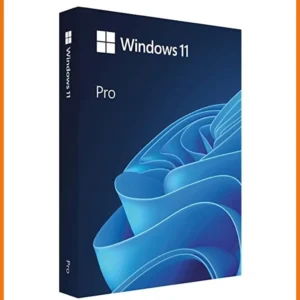
Windows 11 Pro Retail FPP 1 PC – Chính hãng | Có sẵn Lấy ngay


Windows Bản Quyền
Windows Server Device CAL Chính Hãng – Giao Ngay TPHCM Giá Tốt Nhất
Windows Bản Quyền
 Trang chủ
 Nhắn tin
 Chat Zalo
 Chỉ đường